I. Введение
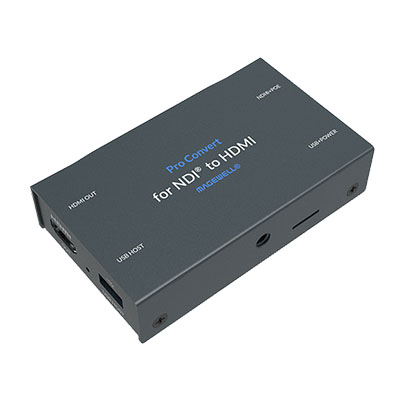
В июле 2025 года NDI® официально выпустила NDI Advanced SDK версии 6.2, который включает оптимизированные механизмы обнаружения для декодеров благодаря функции NDI Discovery. Это обновление позволяет пользователям удобно отслеживать состояние своих декодеров и легко переключать NDI-потоки между кодерами и декодерами. Пользователи декодеров Magewell Pro Convert могут получить доступ к этой функциональности, обновив прошивку устройства до версии V1.2.213. В этой статье мы расскажем, как использовать эту новую функцию шаг за шагом.
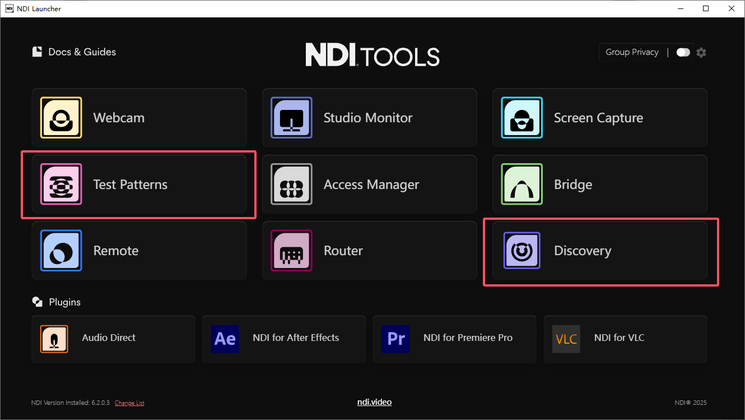
Инструмент NDI Discovery, входящий в состав NDI 6 Tools, работает совместно с Discovery Server, предоставляя пользователям интуитивно понятное решение для визуализации и управления устройствами. Он чётко отображает информацию обо всех зарегистрированных NDI-отправителях, включая имена устройств, IP-адреса, порты потоков и многое другое. Кроме того, он группирует активные приёмники по именам хостов, что позволяет легко определить, какие системы прослушивают потоки. Инструмент также поддерживает настройку или обновление IP-адреса и порта Discovery Server, позволяя быстро проверять статус подключения и значительно упрощая настройку и диагностику NDI-рабочих процессов.
II. Подготовка оборудования и среды
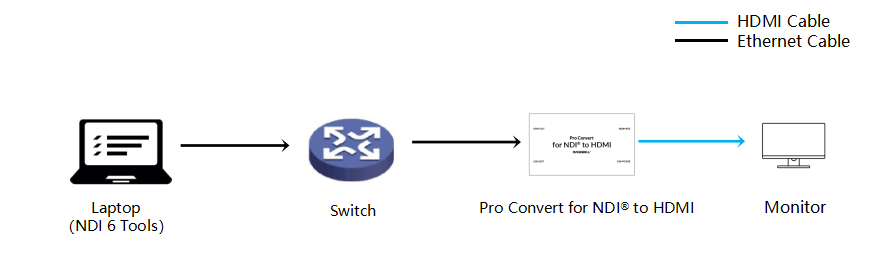
Вам потребуется следующее оборудование и среда:
- ПК с установленным NDI 6 Tools: В этой статье в качестве примера используется компьютер под управлением Windows, но NDI 6 Tools также совместимы с macOS.
- Декодер Magewell Pro Convert серии Pro Convert: В этой статье в качестве примера используется Pro Convert for NDI to HDMI (далее — «декодер»).
- Ethernet-коммутатор и монитор: Для создания тестовой сетевой среды.
- Ethernet- и HDMI-кабели: Для подключения устройств.
III. Детальные шаги выполнения операций
(i) Конфигурация декодера
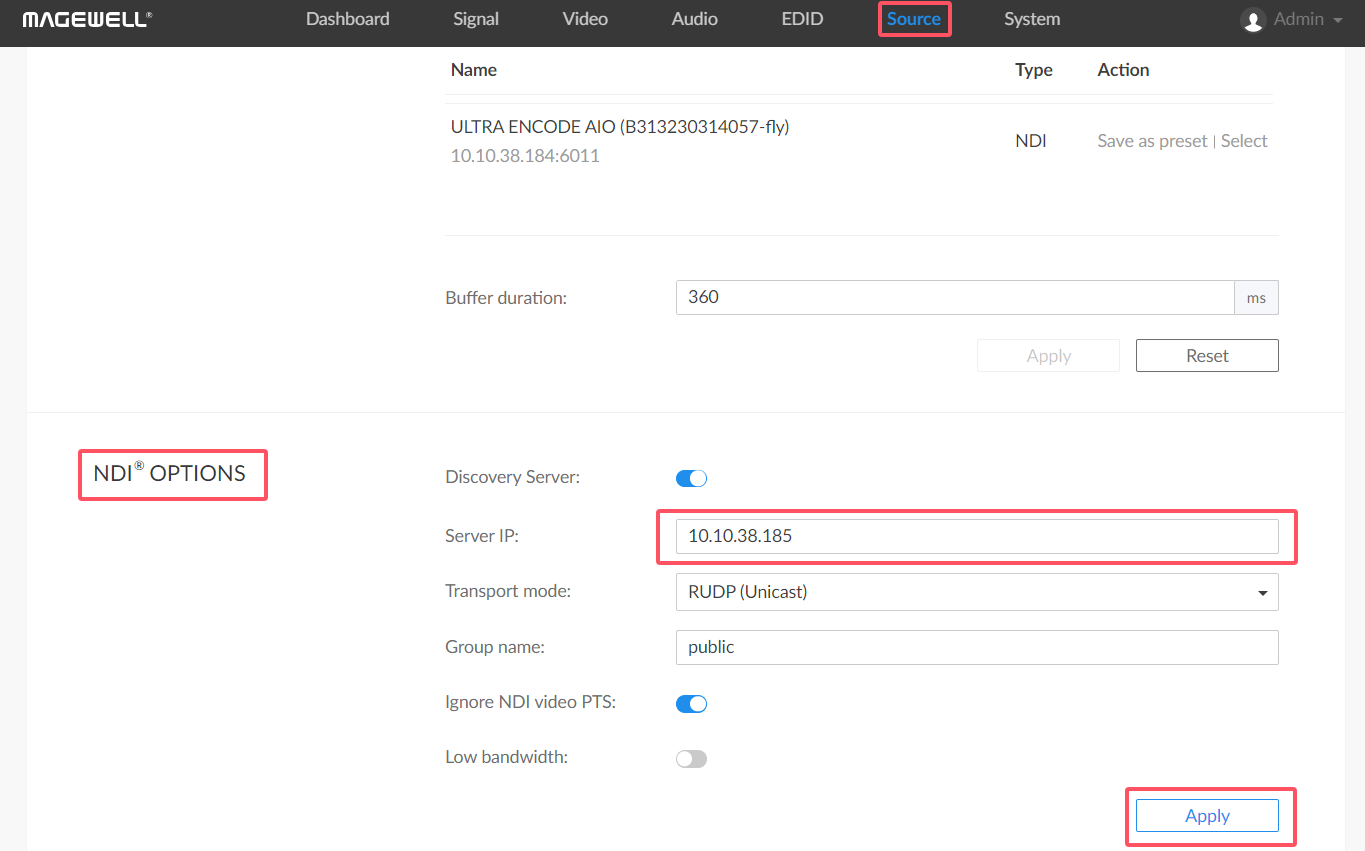
Настройка декодера в качестве NDI Discovery Server. Войдите в веб-интерфейс декодера. В строке меню нажмите «Sources» → «NDI OPTIONS» и введите IP-адрес декодера в поле «Server IP» (например, 10.10.38.185). Нажмите «Apply» (Применить).
(ii) Конфигурация NDI 6 Tools
- Запустите программное обеспечение NDI 6 Tools.
- Запустите инструмент Test Patterns: Откройте инструмент «Test Patterns» в качестве NDI-отправителя.
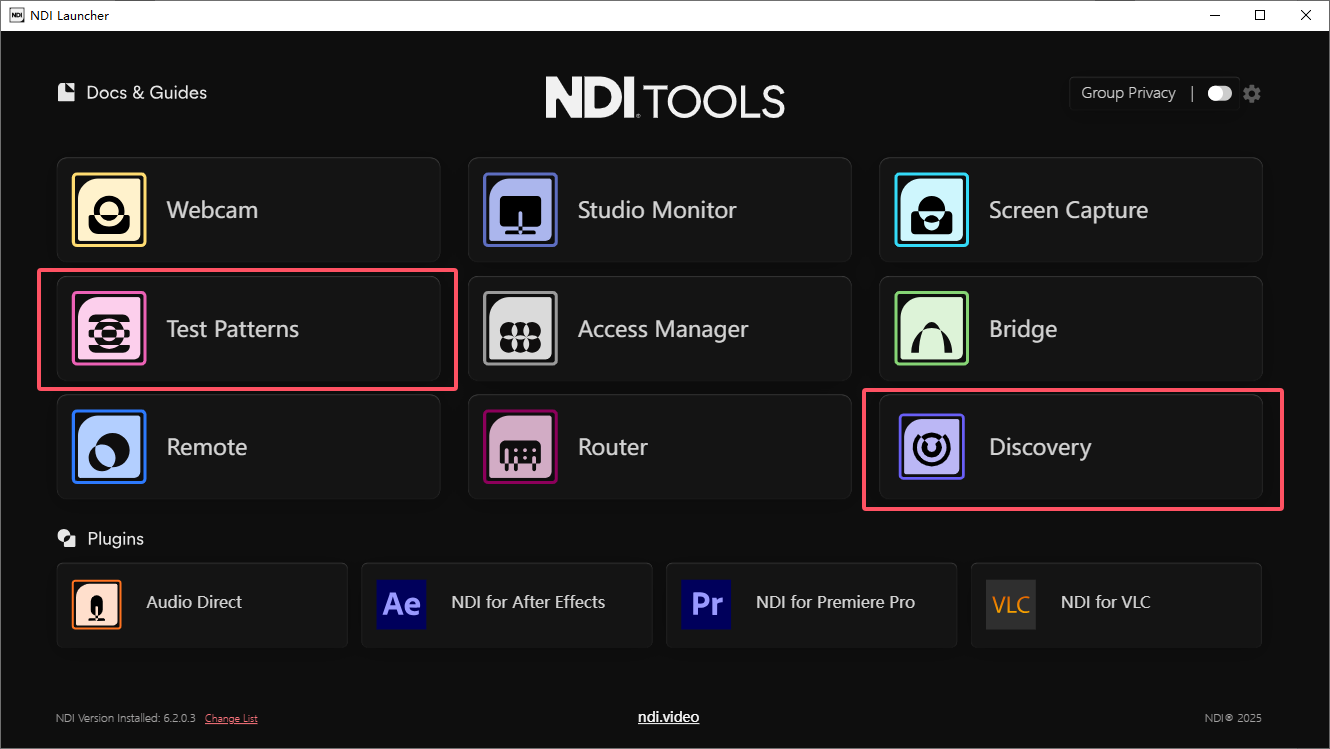
- Запустите Discovery Tool: Откройте инструмент «Discovery» и нажмите на «Settings» (Настройки).
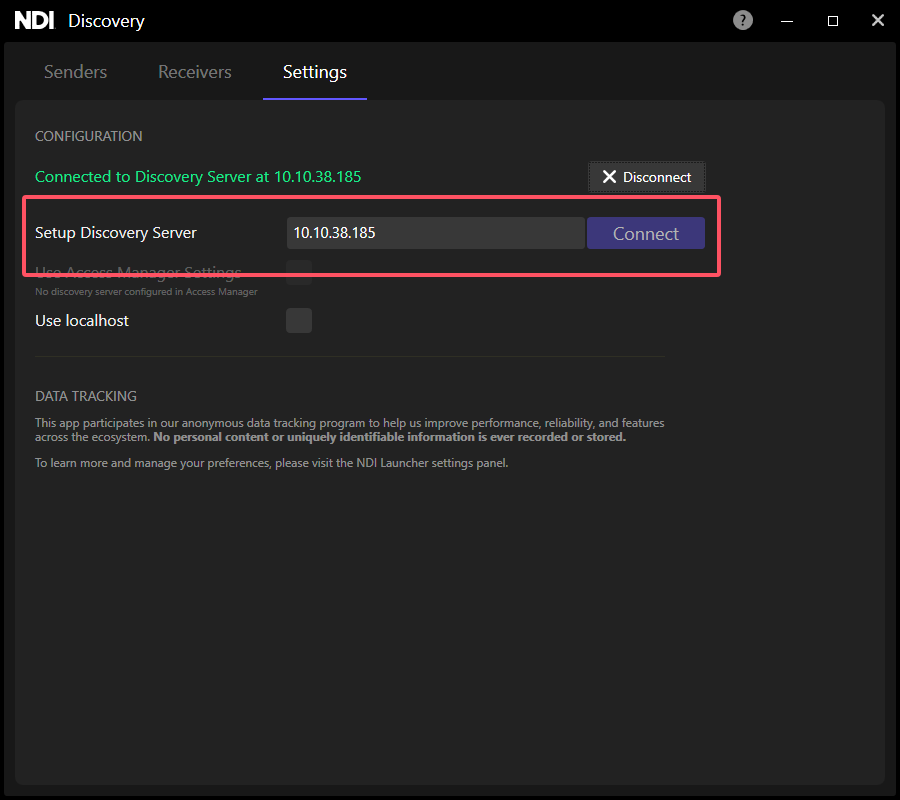
- Подключитесь к Discovery Server: Введите настроенный адрес NDI Discovery Server (например, 10.10.38.185) в поле «Setup Discovery Server» и нажмите «Connect» (Подключиться). Если отобразится сообщение «Connected to Discovery Server at 10.10.38.185», значит подключение выполнено успешно.
IV. Мониторинг и управление
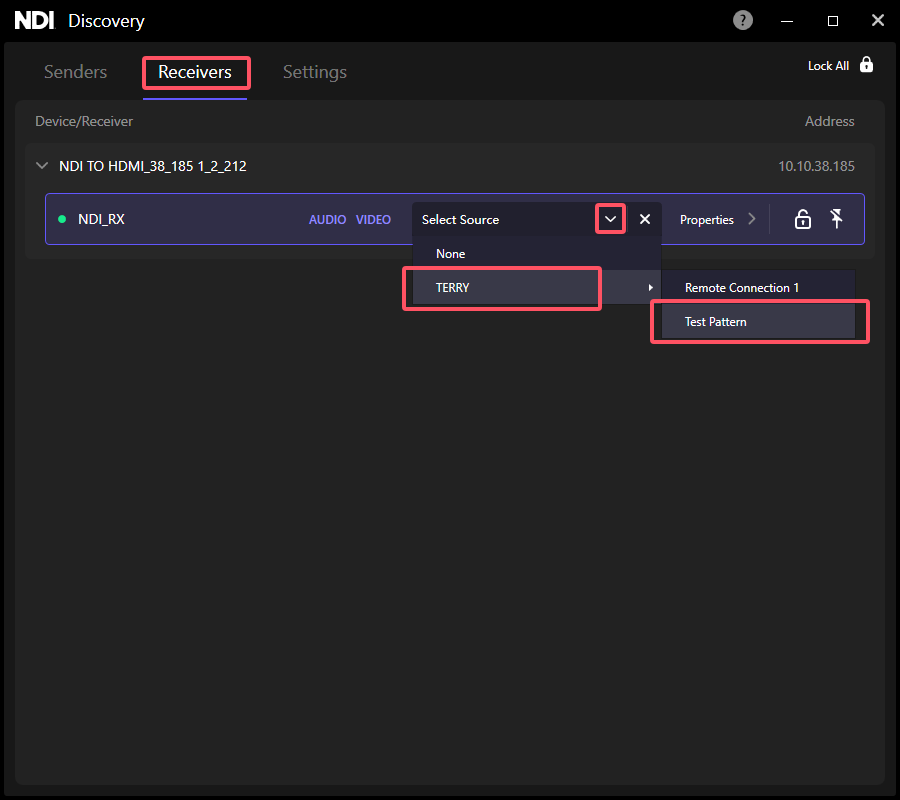
Просмотр информации о приёмниках: Нажмите на «Receivers» (Приёмники), чтобы увидеть имя декодера. Нажмите на выпадающую опцию справа от окна «VIDEO», чтобы выбрать NDI-поток, отправляемый компьютером через «Test Patterns».
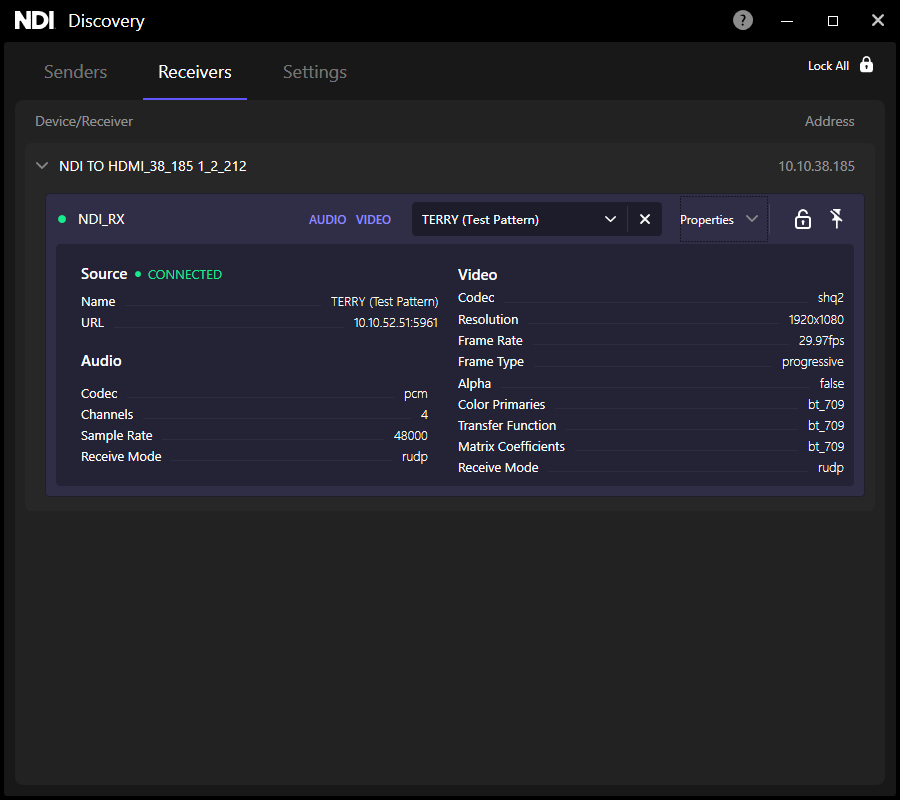
Мониторинг информации о потоке: После выбора вы можете отслеживать имя устройства-отправителя NDI, IP-адрес, порт, аудио/видео параметры и многое другое. Кроме того, декодер может декодировать и выводить NDI-поток, отправленный через «Test Patterns», отображая его на мониторе.
V. Заключение
Декодеры Magewell Pro Convert с версией прошивки V1.2.213 теперь официально поддерживают функцию NDI Discovery. Пользователи могут удобно управлять декодерами и отслеживать их состояние с помощью инструмента NDI Discovery. Добавление этой функции не только ещё больше оптимизирует эффективность обслуживания NDI-сетевых рабочих процессов, но и расширяет возможности совместной работы устройств, принося большую гибкость и надёжность при видеопроизводстве. Благодаря этому подробному руководству мы надеемся, что пользователи быстро научатся использовать инструмент NDI Discovery для эффективного управления устройствами и мониторинга в самых разных сценариях сложного видеопроизводства.
NDI® является зарегистрированным товарным знаком Vizrt NDI AB.